Un piano para niños y principiantes

Toca la tecla que se ilumina y suena una canción que conoces

PianoSprout convierte tu iPhone o iPad en un piano que cualquiera puede tocar. Toca la tecla que se ilumina y la app hace sonar cada nota justo el tiempo que marca la partitura. Los más pequeños, los niños que empiezan a leer música y los adultos que solo quieren relajarse tienen cada uno su manera de tocar.

  • Gratis
  • Sin anuncios
  • Sin cuenta
  • Funciona sin conexión
  • iPhone y iPad
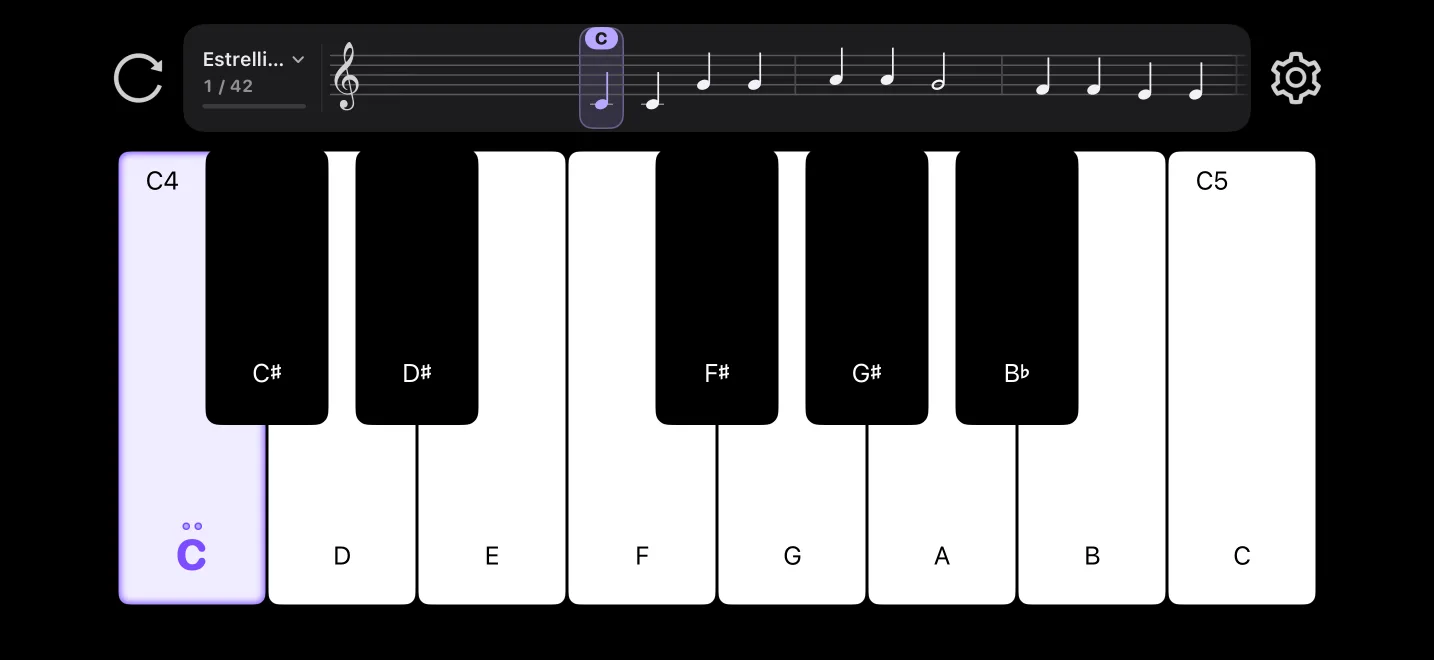
PianoSprout en iPhone: un pentagrama sobre el teclado y la tecla que toca, iluminada en violeta

Tres pasos para tu primera canción

  1. Elige una canción

    30 canciones integradas, las más fáciles primero, empezando por Estrellita, ¿dónde estás?

  2. Toca la tecla que se ilumina

    La siguiente tecla se ilumina en violeta con su nombre encima. Una nota repetida indica cuántas veces pulsar.

  3. Toca hasta el final

    Con la duración automática, cada nota suena el tiempo indicado. Cada canción terminada acaba con una pequeña celebración.

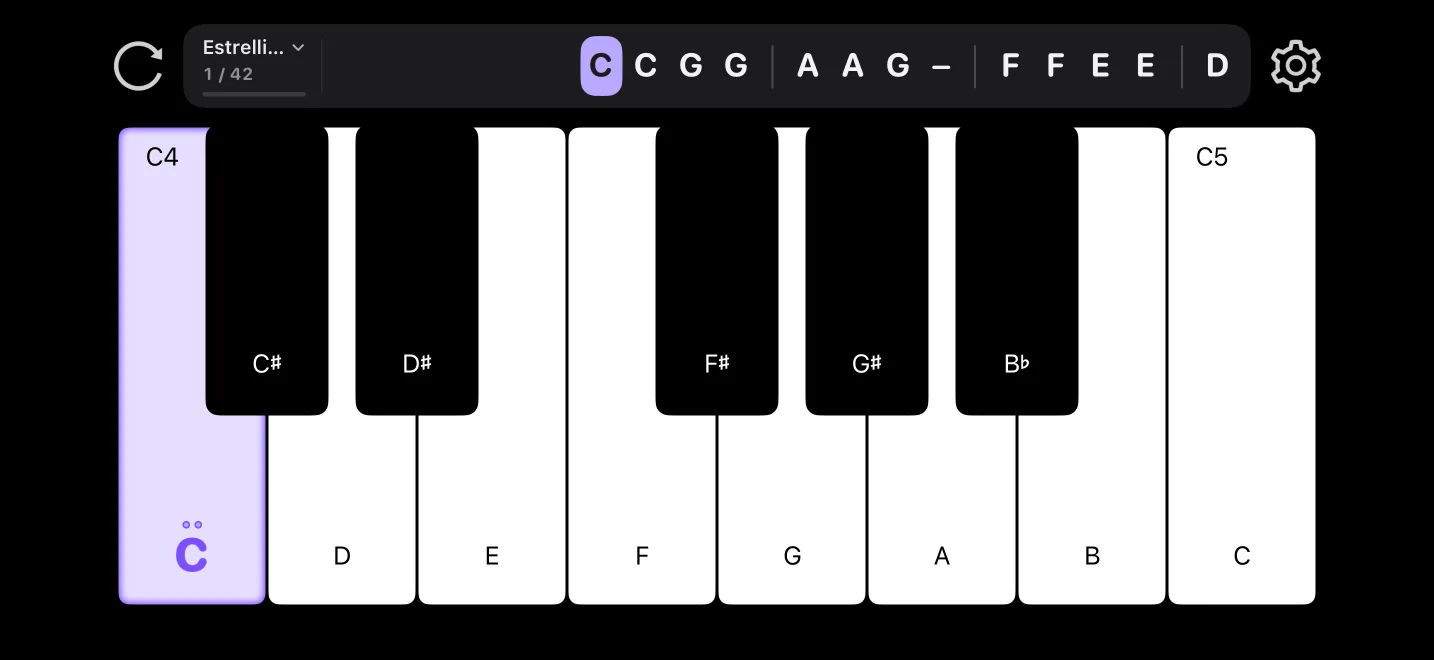
La línea de partitura sobre las teclas, en letras

Línea de partitura

Pentagrama, números o letras: lee música a tu manera

La partitura avanza sobre las teclas mientras tocas. La siguiente nota es violeta, igual que la tecla que hay que pulsar. ¿Todavía no lees pentagrama? Cambia a números o letras.

  • Pentagrama
  • Números 1 2 3
  • Letras C D E
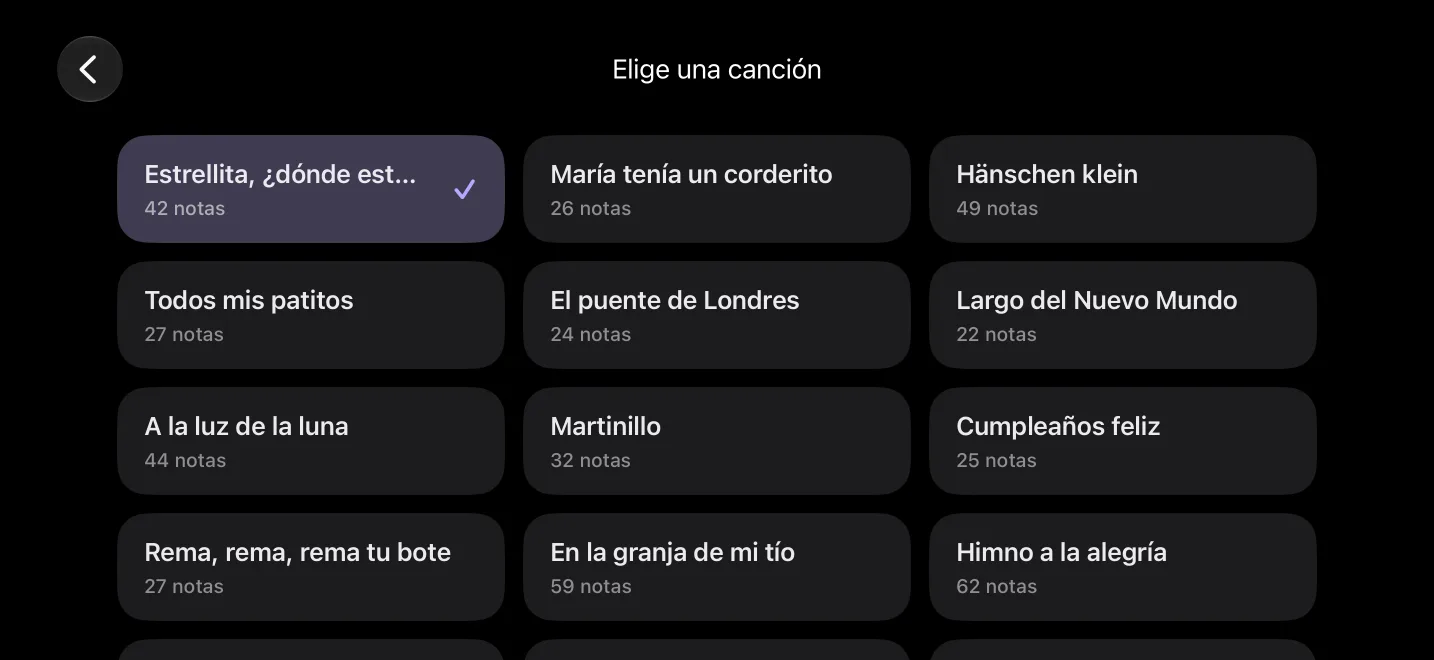
Elige una canción: 30 canciones, las más fáciles primero

30 canciones

Las más fáciles primero, de Estrellita a la Sonata Claro de Luna

Canciones infantiles, populares y clásicas, cada una con el nombre que conoces. Toca el nombre de la canción sobre las teclas para cambiarla y, al terminar, pasa directamente a la siguiente.

Estrellita, ¿dónde estás? · María tenía un corderito · Flor de jazmín · Himno a la alegría · Para Elisa · Sonata Claro de Luna …

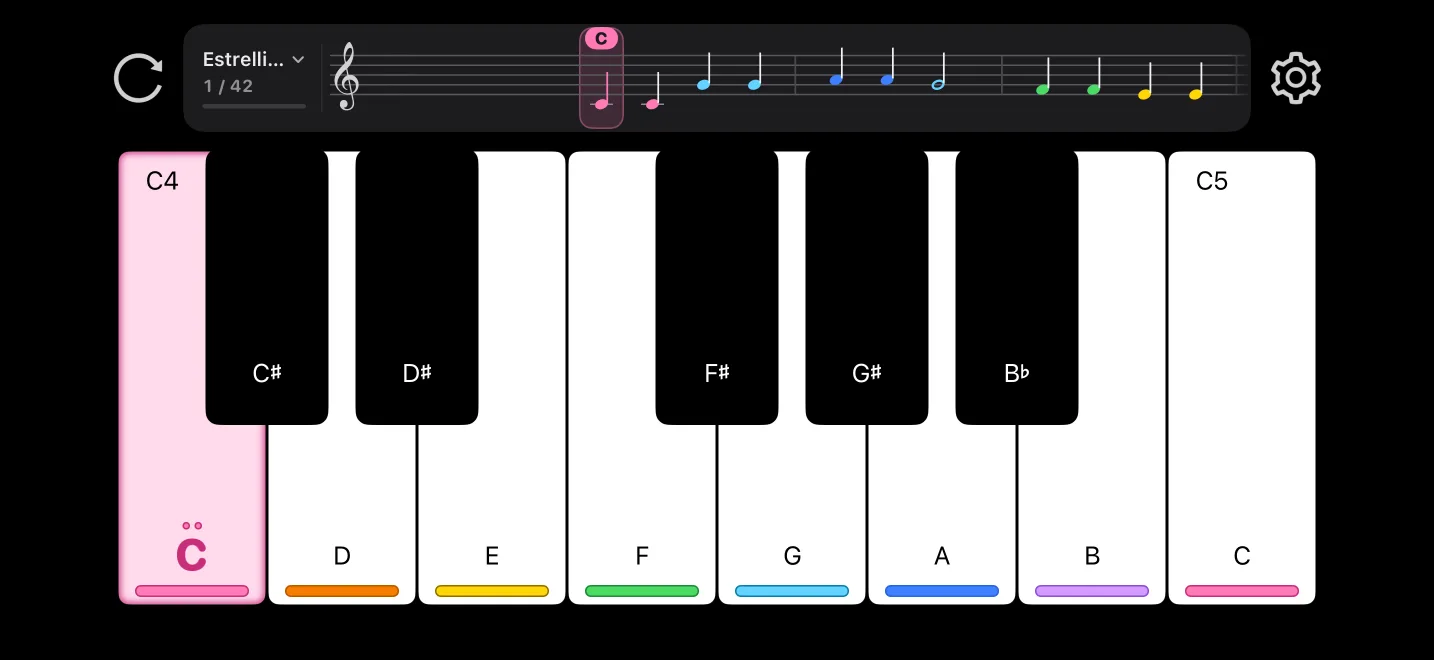
Notas arcoíris: un color por nota en las teclas y en la partitura

Notas arcoíris

¿Aún no sabe leer? Encuentra la tecla por su color.

Cada nombre de nota tiene su color, el mismo en las teclas y en la partitura. Para los pequeños que todavía no leen. Se activa en Ajustes › Pantalla.

¿Quién toca?

Elige quién toca y la app se configura sola

Una tarjeta al abrir la app por primera vez. Elige la opción más parecida; puedes cambiarla después en Ajustes.

Pequeñín

Aún no sabe leer · Toca por colores

  • Notas arcoíris
  • Cualquier tecla avanza
  • Control parental activado

Niños

Aprende las notas · Toca por letras

  • Letras, con el nombre en cada tecla
  • Cualquier tecla avanza
  • Control parental activado

Aprendiz

Aprende a leer música · Avanza si aciertas

  • Pentagrama
  • Solo teclas correctas, con un aviso si fallas
  • La duración de las notas la decides tú

iPad

Más partitura en iPad

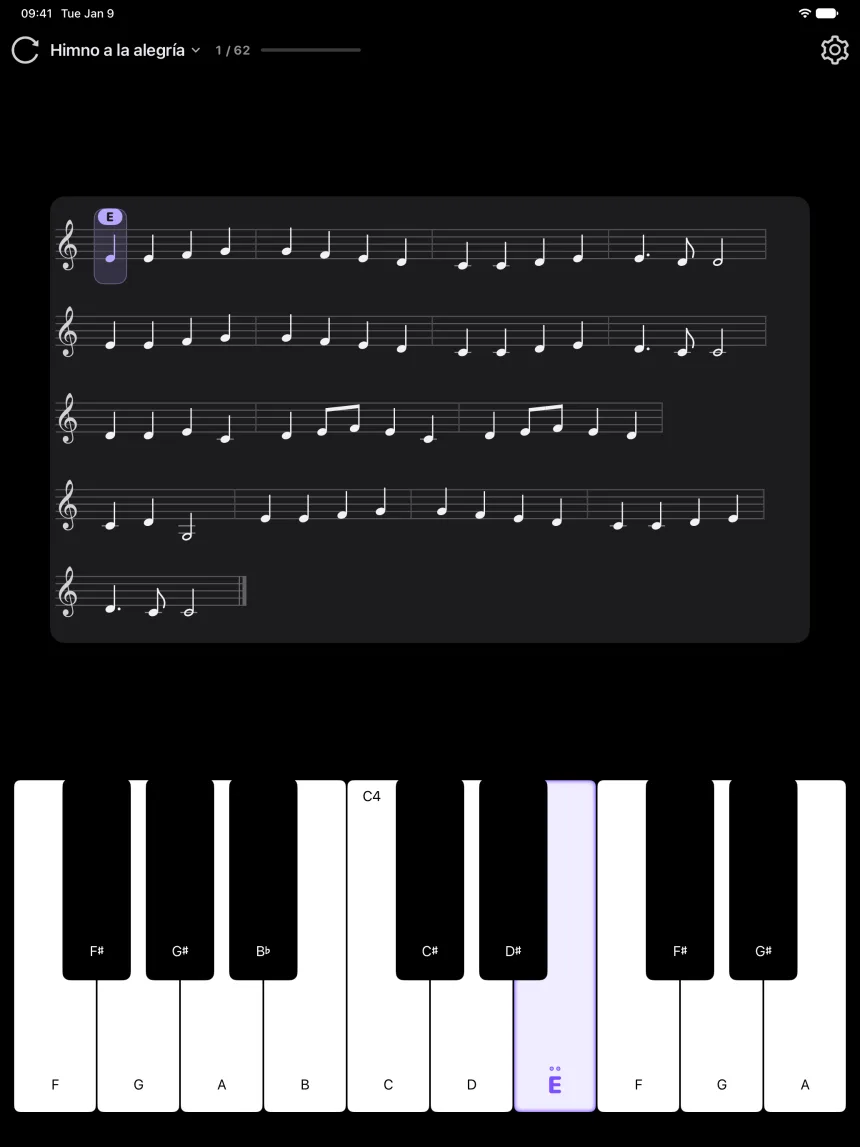
En una ventana grande, la partitura se convierte en un atril de varias líneas que sigue tu interpretación. Vertical, horizontal y ventanas más pequeñas tienen cada una su diseño, con teclas más grandes.

iPad en vertical: el atril muestra el Himno a la alegría en varias líneas

Más de 70 instrumentos

Piano de cola, guitarra, violín, flauta, kalimba, steel drums, xilófono y más. Cambia con un toque.

Tocar libre

El teclado multitáctil es todo tuyo. Lo que tocas se escribe en el pentagrama sobre las teclas.

Importar MIDI

Importa un archivo MIDI, elige una pista y se convierte en una canción para tocar como las integradas.

Para padres

Seguro para los niños

Con el control parental activado, los ajustes y la importación solo se abren después de que un adulto resuelva una cuenta sencilla.

  • Sin anuncios
  • Sin cuenta
  • No recopila datos
  • Funciona sin conexión

Preguntas frecuentes

El control parental está activado. ¿Cómo lo desactivo?

Toca ⚙, resuelve la cuenta y desactiva el control parental en «Padres».

¿Cómo vuelvo a elegir «¿Quién toca?»?

Ajustes › Padres › Quién toca.

¿Cómo cambio de canción?

Toca el nombre de la canción sobre las teclas y elige otra. Al terminar una canción también puedes tocar «Siguiente».

Toco una tecla pero la partitura no avanza.

Si la comprobación al tocar está en «Solo teclas correctas», solo avanza la tecla iluminada. Elige «Cualquier tecla avanza» en Ajustes › Tocar para que cuente cualquier tecla.

¿Cómo añado mis propias canciones?

Toca el nombre de la canción y luego «Importar MIDI», al final de la lista. Elige un archivo .mid en Archivos, una pista y toca «Guardar».

¿Mis canciones importadas pasan a un iPhone nuevo?

Sí, si configuras el nuevo dispositivo desde una copia de seguridad de iCloud. Si borras y reinstalas la app, desaparecen, y no se sincronizan entre iPhone y iPad.

No se oye nada.

Revisa el volumen. PianoSprout suena aunque el modo silencio esté activado, y funciona con auriculares Bluetooth.

¿En qué dispositivos funciona?

iPhone y iPad con iOS 15.6 o posterior. En el iPhone se toca en horizontal; en el iPad, en horizontal o vertical.

¿Cuesta algo?

No. Es gratis, sin compras dentro de la app y sin anuncios.

¿Tienes alguna pregunta o idea?

Cuéntanos qué ha pasado o qué te gustaría ver.

support@pianosprout.xyz

Los comentarios en GitHub son públicos: no incluyas el nombre, fotos ni otros datos personales de tu hijo.

Descargar en el App Store