Um piano para crianças e iniciantes

Toque na tecla que acende e uma música conhecida ganha vida

O PianoSprout transforma seu iPhone ou iPad em um piano que qualquer um consegue tocar. Toque na tecla que acende e o app faz cada nota soar exatamente pelo tempo certo. Os pequenos, as crianças que começam a ler música e os adultos que só querem relaxar têm, cada um, o seu jeito de tocar.

  • Grátis
  • Sem anúncios
  • Sem conta
  • Funciona offline
  • iPhone e iPad
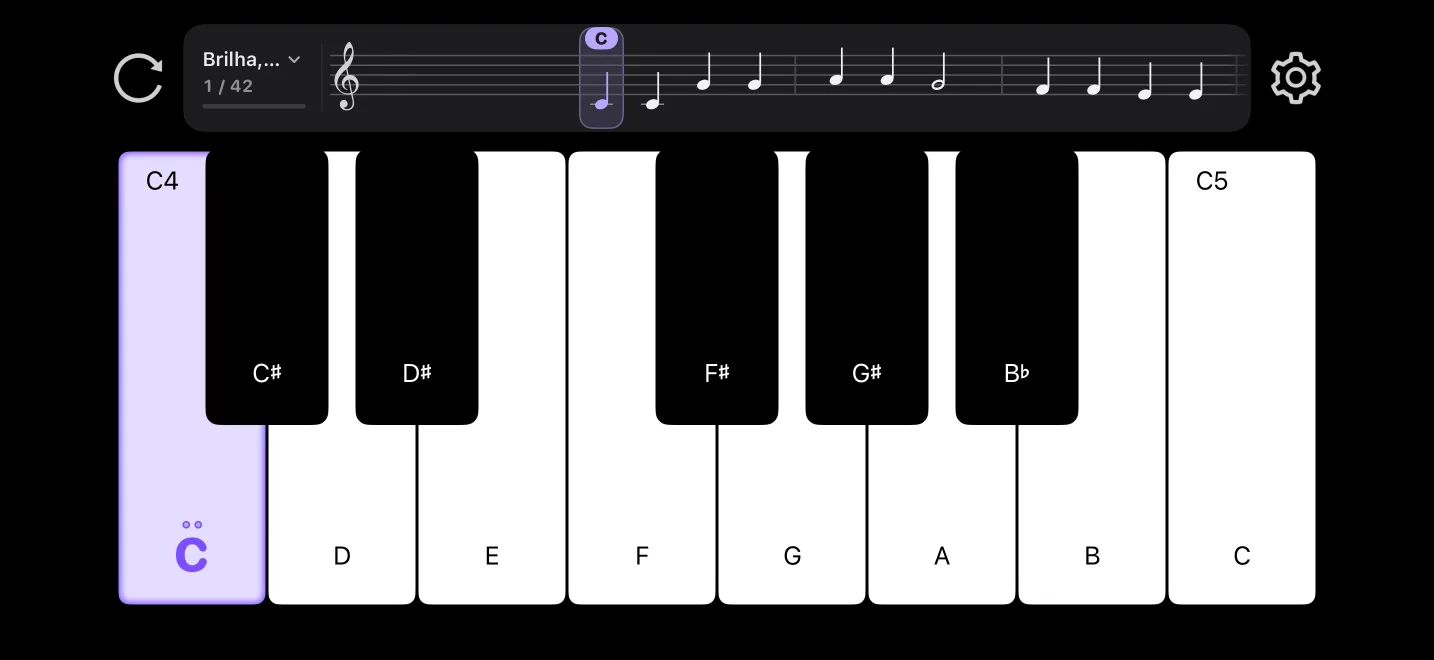
PianoSprout no iPhone: uma pauta acima do teclado e a tecla a tocar acesa em roxo

Três passos para a primeira música

  1. Escolha uma música

    30 músicas incluídas, as mais fáceis primeiro, começando por Brilha, Brilha Estrelinha.

  2. Toque na tecla que acende

    A próxima tecla acende em roxo, com o nome escrito nela. Uma nota repetida mostra quantas vezes apertar.

  3. Toque até o fim

    Com a duração automática, cada nota soa pelo tempo indicado. Cada música terminada acaba com uma pequena comemoração.

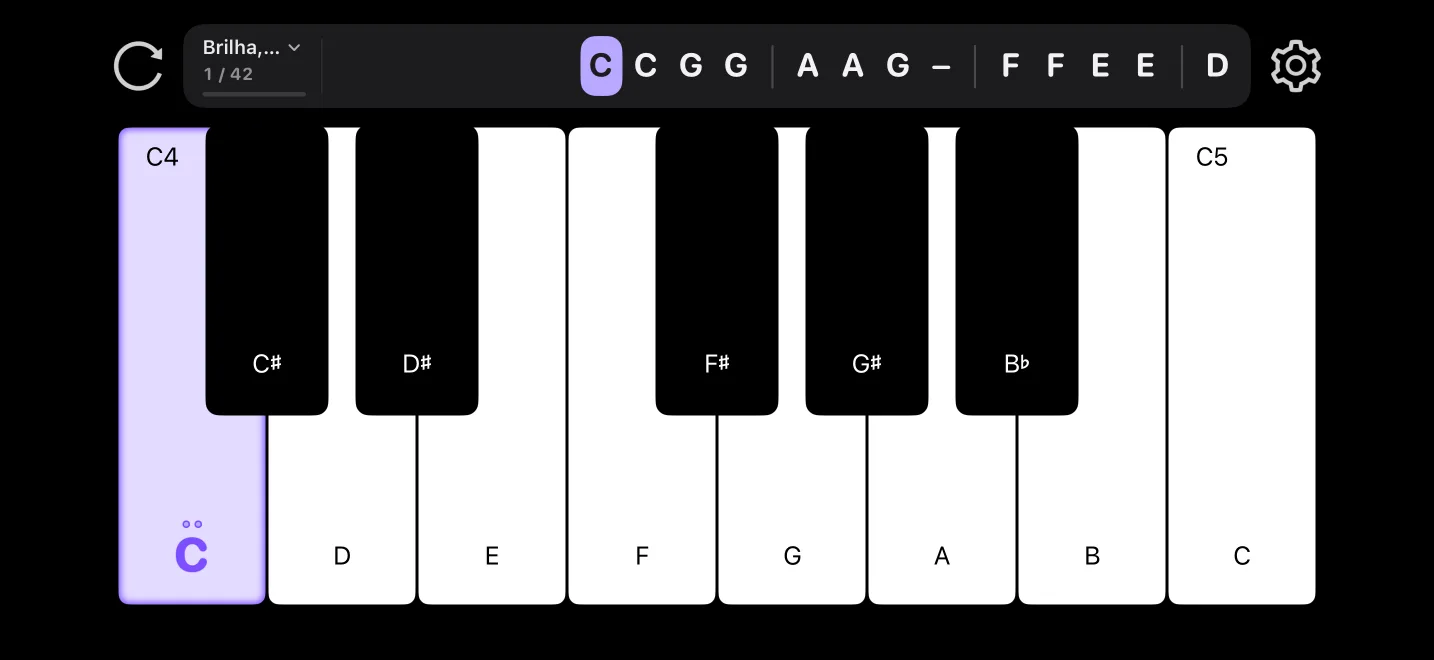
A linha da partitura acima das teclas, em letras

Linha da partitura

Pauta, números ou letras: leia música do seu jeito

A partitura avança acima das teclas enquanto você toca. A próxima nota é roxa, como a tecla a apertar. Ainda não lê pauta? Mude para números ou letras.

  • Pauta
  • Números 1 2 3
  • Letras C D E
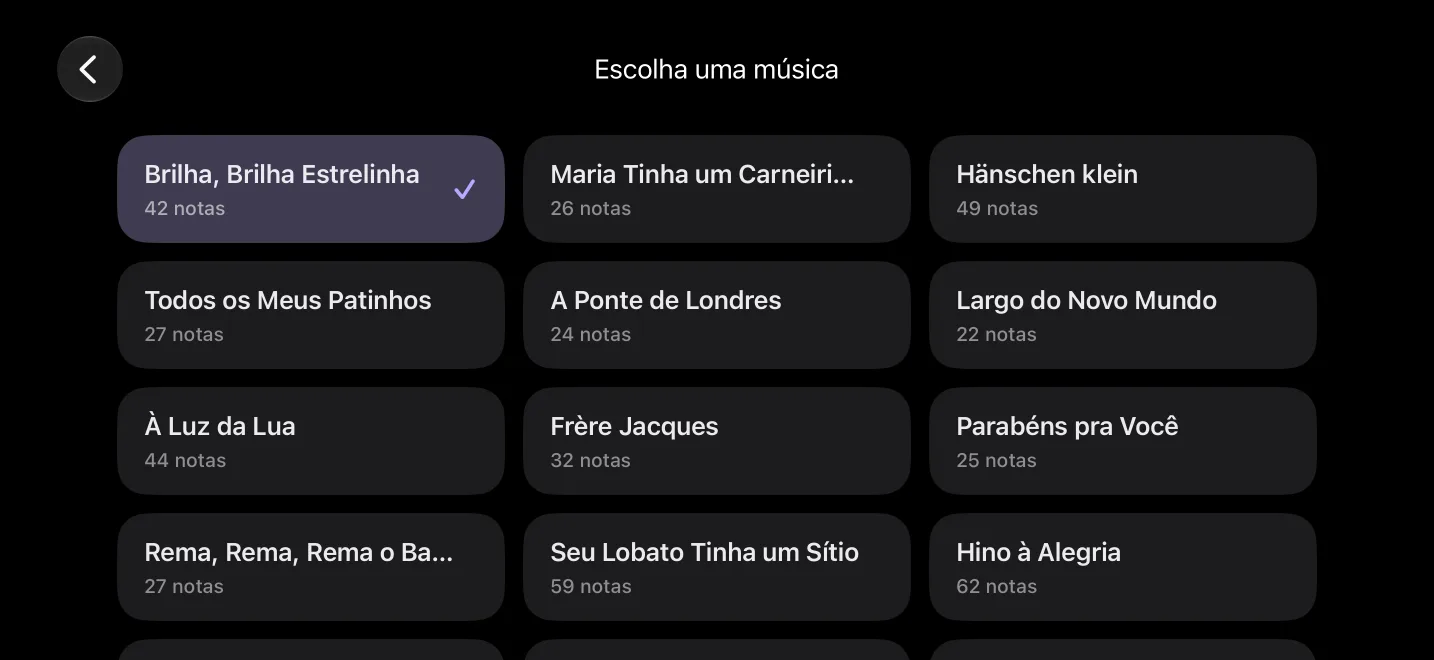
Escolha uma música: 30 músicas, as mais fáceis primeiro

30 músicas

As mais fáceis primeiro, de Brilha, Brilha Estrelinha à Sonata ao Luar

Cantigas, músicas folclóricas e clássicos, cada um com o nome que você conhece. Toque no nome da música acima das teclas para trocar e, no fim, siga direto para a próxima.

Brilha, Brilha Estrelinha · Maria Tinha um Carneirinho · Flor de Jasmim · Hino à Alegria · Para Elisa · Sonata ao Luar …

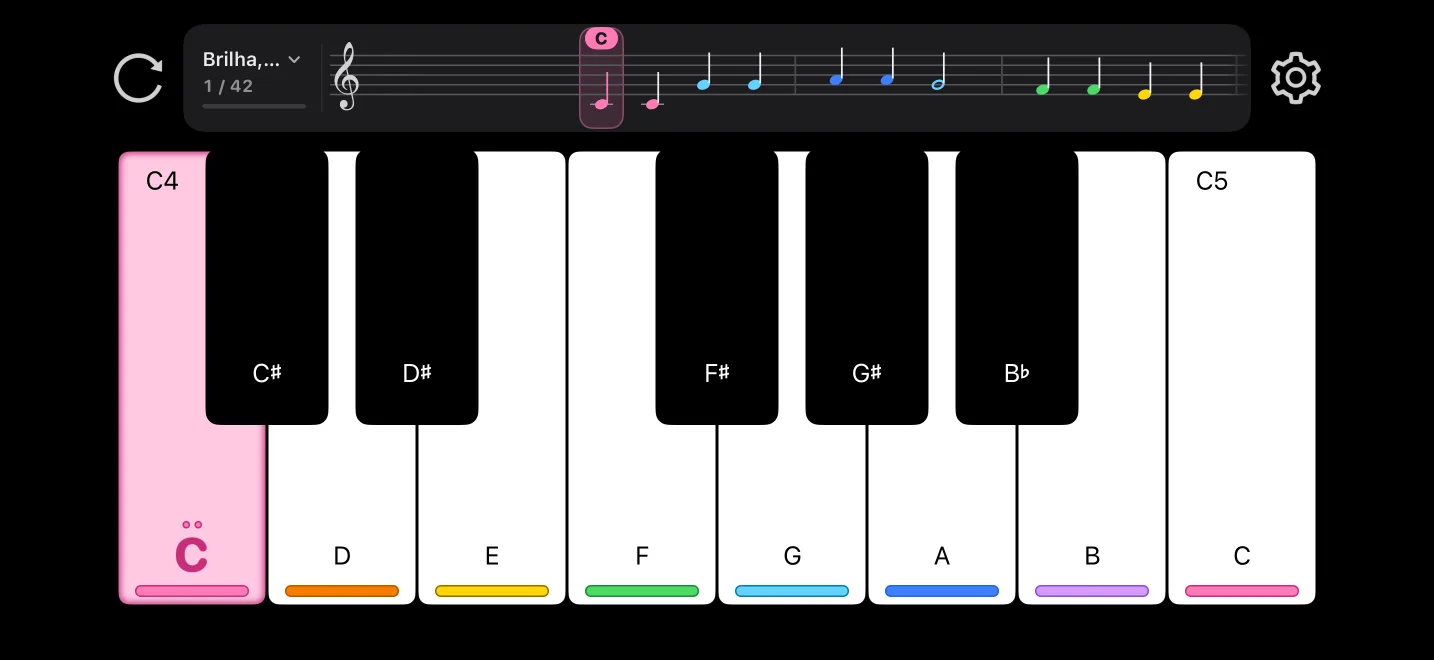
Notas arco-íris: uma cor por nota nas teclas e na partitura

Notas arco-íris

Ainda não sabe ler? Encontre a tecla pela cor.

Cada nome de nota tem a sua cor, a mesma nas teclas e na partitura. Para os pequenos que ainda não leem. Ative em Configurações › Exibição.

Quem vai tocar?

Escolha quem vai tocar e o app se configura sozinho

Um cartão na primeira vez que o app abre. Escolha o mais parecido; dá para mudar depois nas Configurações.

Pequenino

Ainda não sabe ler · Toca pelas cores

  • Notas arco-íris
  • Qualquer tecla avança
  • Controle dos Pais ativado

Criança

Aprende as notas · Toca pelas letras

  • Letras, com o nome em cada tecla
  • Qualquer tecla avança
  • Controle dos Pais ativado

Aprendiz

Aprende a ler música · Avança se acertar

  • Pauta
  • Só teclas corretas, com um aviso no erro
  • Você decide a duração das notas

iPad

Mais partitura no iPad

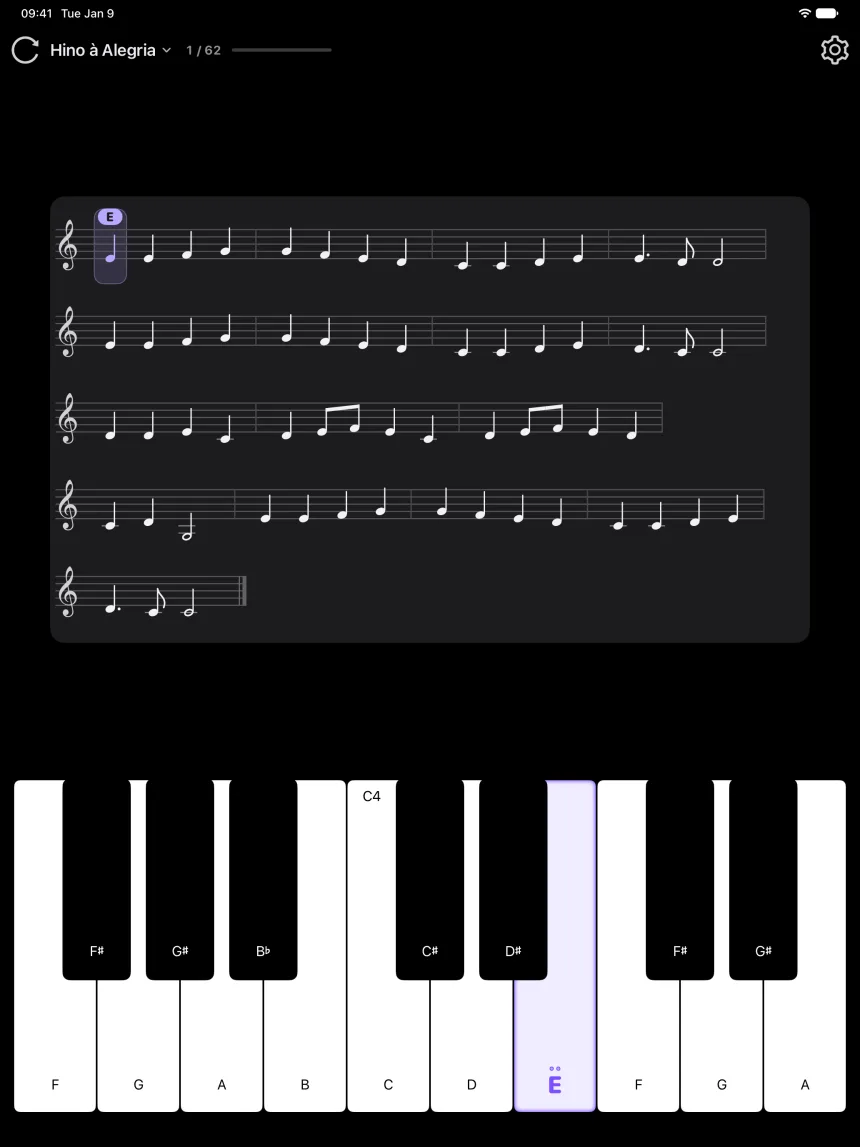
Numa janela grande, a partitura vira uma estante com várias linhas que acompanha você. Vertical, horizontal e janelas menores têm cada uma o seu layout, com teclas maiores.

iPad na vertical: a estante mostra o Hino à Alegria em várias linhas

Mais de 70 instrumentos

Piano de cauda, violão, violino, flauta, kalimba, steel drums, xilofone e mais. Troque com um toque.

Tocar livre

O teclado multitoque é todo seu. O que você toca é escrito na pauta acima das teclas.

Importar MIDI

Importe um arquivo MIDI, escolha uma faixa, e ela vira uma música para tocar junto como as incluídas.

Para os pais

Seguro para crianças

Com o Controle dos Pais ativado, as configurações e a importação só abrem depois que um adulto resolve uma continha.

  • Sem anúncios
  • Sem conta
  • Nenhum dado coletado
  • Funciona offline

Perguntas frequentes

O Controle dos Pais está ativado. Como desativo?

Toque em ⚙, resolva a continha e desative o Controle dos Pais em "Pais".

Como escolho "Quem vai tocar?" de novo?

Configurações › Pais › Quem vai tocar.

Como troco de música?

Toque no nome da música acima das teclas e escolha outra. No fim de uma música, você também pode tocar em "Próxima".

Toco uma tecla, mas a partitura não avança.

Se a verificação ao tocar estiver em "Só teclas corretas", só a tecla acesa faz avançar. Escolha "Qualquer tecla avança" em Configurações › Tocar para que qualquer tecla conte.

Como adiciono minhas próprias músicas?

Toque no nome da música e em "Importar MIDI", no fim da lista. Escolha um arquivo .mid no app Arquivos, uma faixa e toque em "Salvar".

Minhas músicas importadas vão para um iPhone novo?

Sim, se você configurar o aparelho novo a partir de um backup do iCloud. Apagar e reinstalar o app remove as músicas, e elas não sincronizam entre iPhone e iPad.

Não sai som.

Confira o volume. O PianoSprout toca mesmo no modo silencioso e funciona com fones Bluetooth.

Em quais aparelhos funciona?

iPhone e iPad com iOS 15.6 ou posterior. No iPhone, toca-se na horizontal; no iPad, na horizontal ou na vertical.

É pago?

Não. É grátis, sem compras dentro do app e sem anúncios.

Ficou alguma dúvida ou ideia?

Conte o que aconteceu ou o que você gostaria de ver.

support@pianosprout.xyz

O feedback no GitHub é público: não inclua o nome, fotos ou outros dados pessoais do seu filho.

Baixar na App Store