Un piano pour les enfants et les débutants

Appuyez sur la touche qui s'allume. Jouez un air que vous connaissez.

PianoSprout transforme votre iPhone ou iPad en un piano que tout le monde peut jouer. Appuyez sur la touche qui s'allume, et l'app joue chaque note exactement à la bonne durée. Les tout-petits, les enfants qui apprennent à lire la musique et les adultes qui veulent juste se détendre ont chacun leur façon de jouer.

  • Gratuite
  • Sans publicité
  • Sans compte
  • Fonctionne hors ligne
  • iPhone et iPad
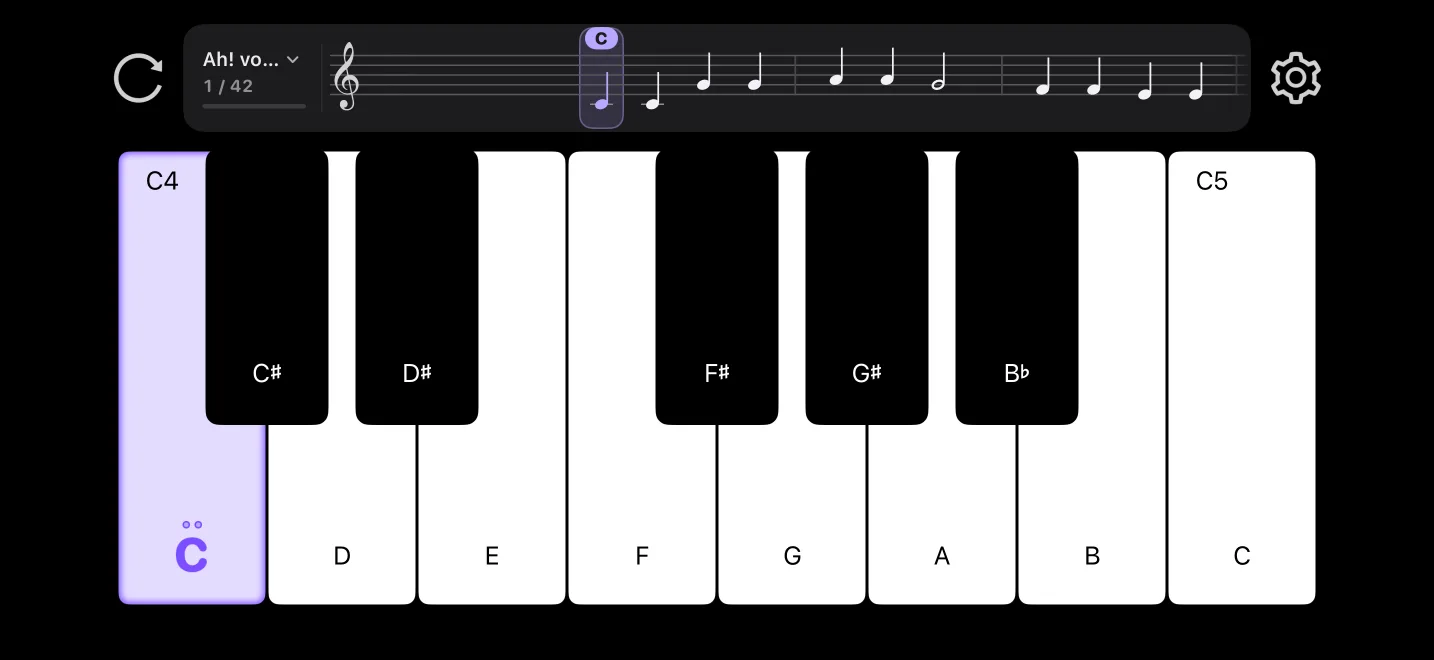
PianoSprout sur iPhone : une portée au-dessus du clavier, la touche à jouer s'allume en violet

Trois étapes pour un premier morceau

  1. Choisir un morceau

    30 morceaux intégrés, les plus faciles d'abord, à commencer par Ah ! vous dirai-je, maman.

  2. Appuyer sur la touche qui s'allume

    La prochaine touche s'allume en violet, avec son nom dessus. Une note répétée indique combien de fois appuyer.

  3. Jouer jusqu'au bout

    Avec la durée automatique, chaque note sonne le temps indiqué. Chaque morceau terminé finit par une petite fête.

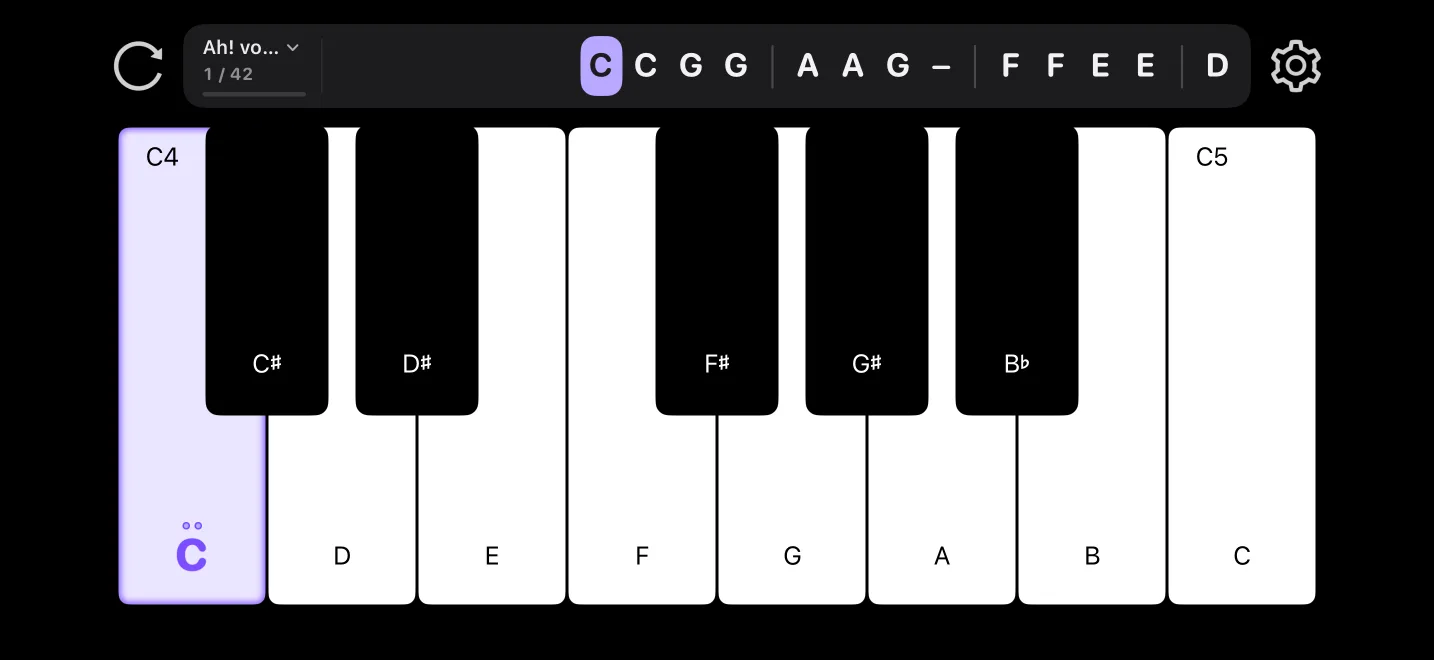
La ligne de partition au-dessus des touches, en lettres

Ligne de partition

Portée, chiffres ou lettres : lisez la musique à votre façon

La partition défile au-dessus des touches pendant que vous jouez. La prochaine note est violette, comme la touche à jouer. Pas encore à l'aise avec la portée ? Passez aux chiffres ou aux lettres.

  • Portée
  • Chiffres 1 2 3
  • Lettres C D E
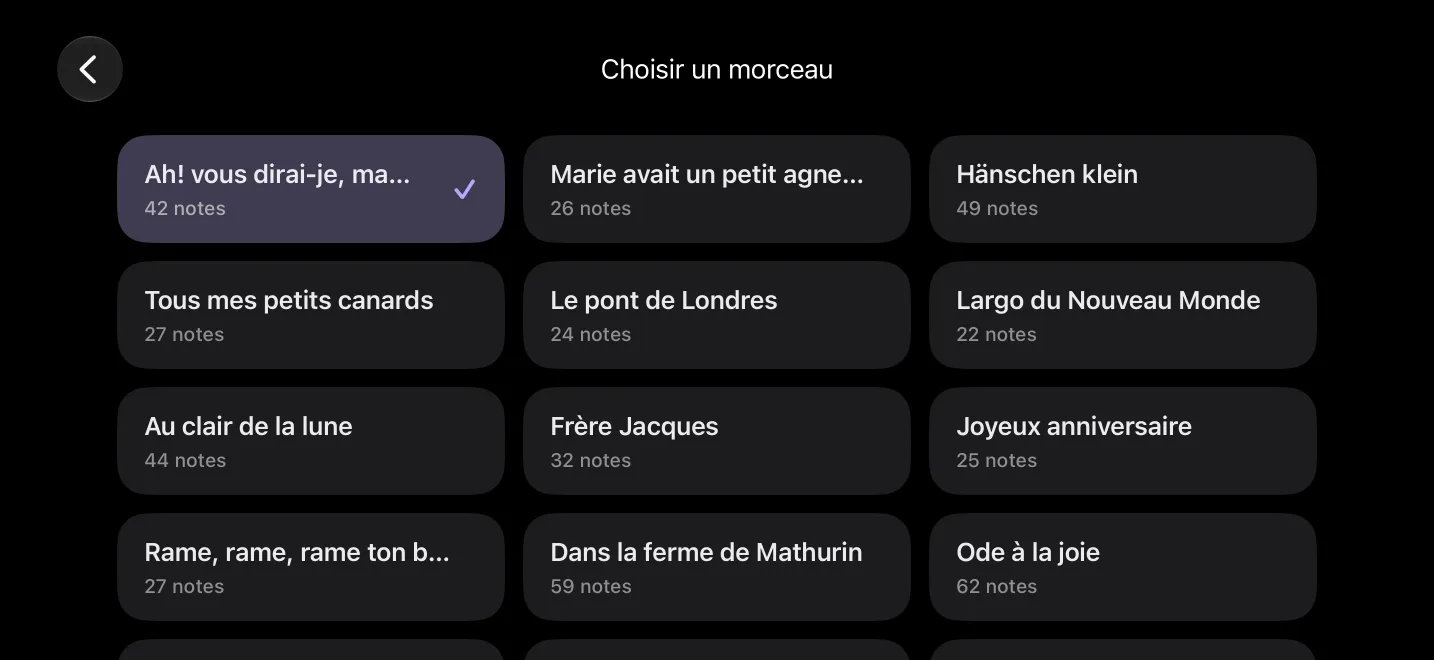
Choisir un morceau : 30 morceaux, les plus faciles d'abord

30 morceaux

Les plus faciles d'abord, jusqu'à la Sonate au clair de lune

Comptines, chansons populaires et grands classiques, chacun sous le nom que vous connaissez. Touchez le titre au-dessus des touches pour changer de morceau, et enchaînez avec le suivant à la fin.

Ah ! vous dirai-je, maman · Marie avait un petit agneau · Fleur de jasmin · Ode à la joie · Lettre à Élise · Sonate au clair de lune …

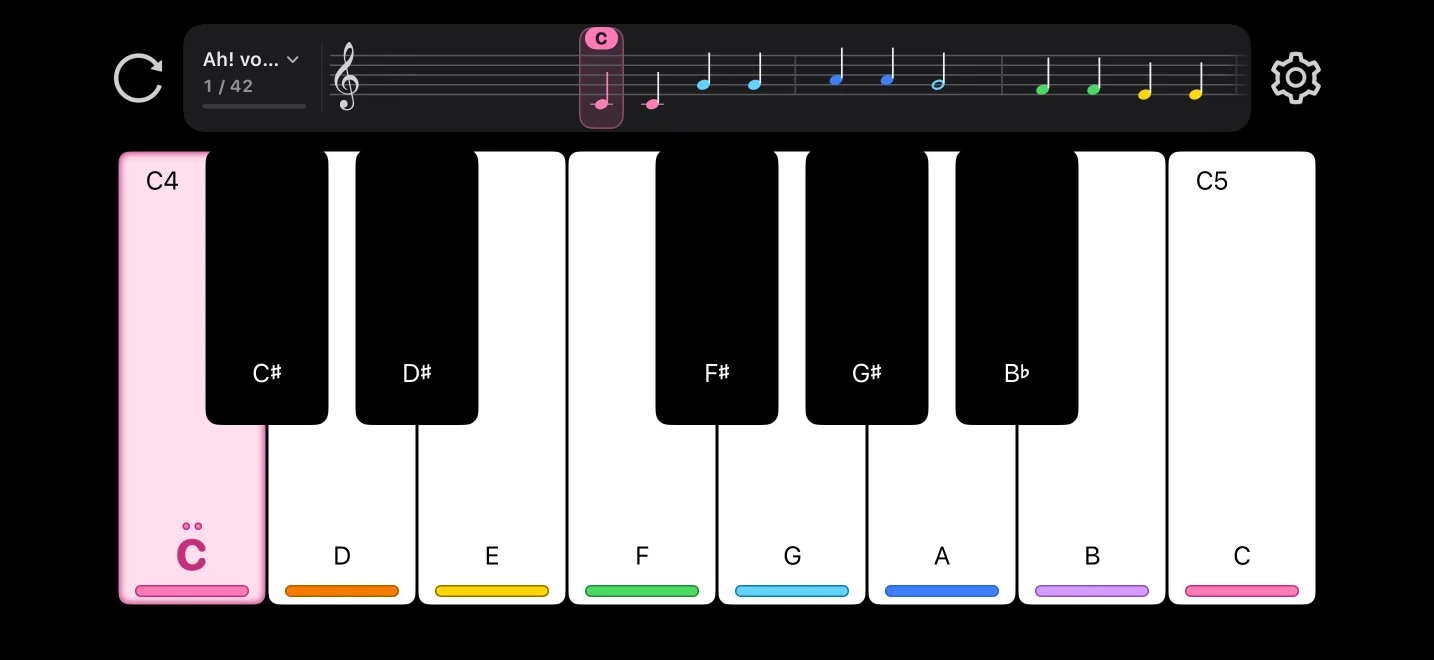
Notes arc-en-ciel : une couleur par note, sur les touches et la partition

Notes arc-en-ciel

Pas encore lecteur ? Trouvez la touche à sa couleur.

Chaque nom de note a sa couleur, la même sur les touches et sur la partition. Pour les tout-petits qui ne savent pas encore lire. À activer dans Réglages › Affichage.

Qui joue ?

Dites qui joue, l'app se règle toute seule

Une carte au premier lancement. Choisissez le profil le plus proche ; vous pourrez le changer plus tard dans les réglages.

Tout-petit

Ne sait pas encore lire · Joue avec les couleurs

  • Notes arc-en-ciel
  • Toute touche fait avancer
  • Contrôle parental activé

Enfant

Apprend le nom des notes · Joue avec les lettres

  • Lettres, le nom sur chaque touche
  • Toute touche fait avancer
  • Contrôle parental activé

Apprenti

Apprend à lire la musique · Avance si c'est juste

  • Portée
  • Seulement les bonnes touches, avec un rappel en cas d'erreur
  • Durée des notes à vous de jouer

iPad

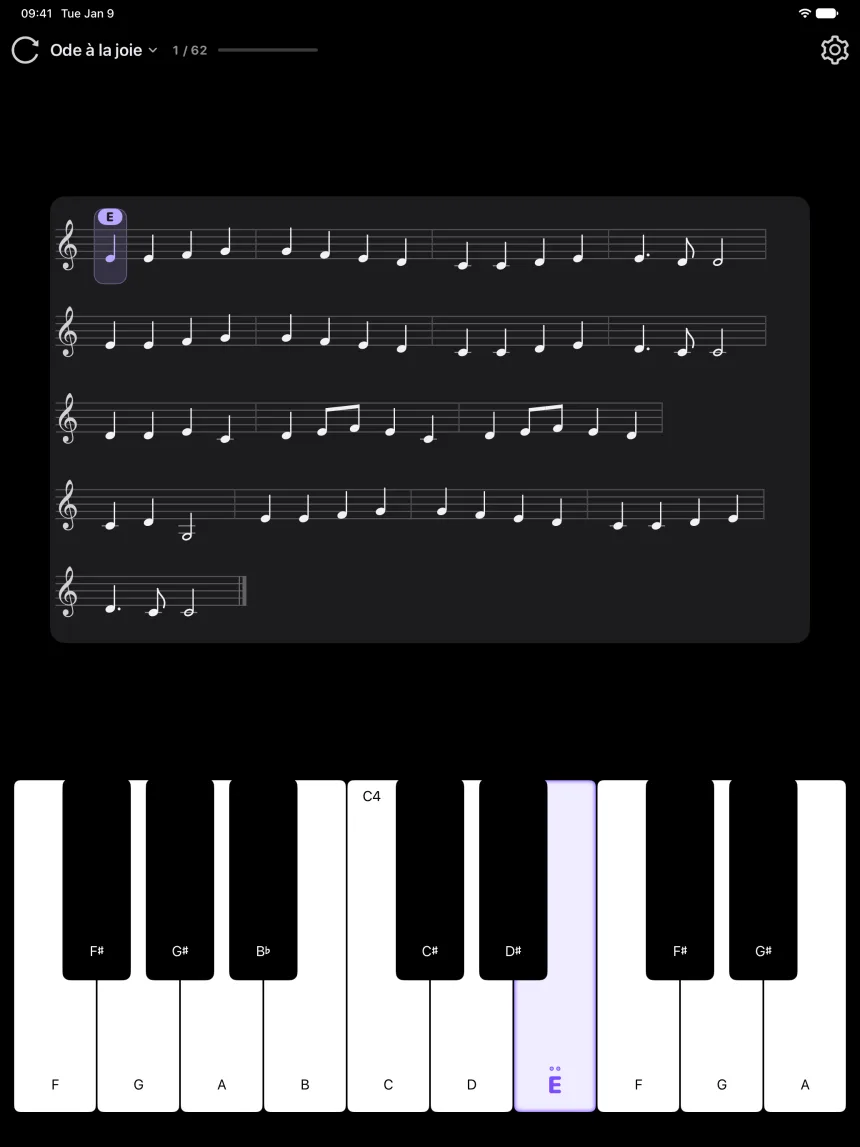
Plus de partition sur iPad

Dans une grande fenêtre, la partition devient un pupitre de plusieurs lignes qui suit votre jeu. Portrait, paysage et petites fenêtres ont chacun leur disposition, avec des touches plus grandes.

iPad en portrait : le pupitre affiche l'Ode à la joie sur plusieurs lignes

Plus de 70 instruments

Piano à queue, guitare, violon, flûte, kalimba, steel drums, xylophone et plus. Changez d'un geste.

Jeu libre

Le clavier multi-touch est à vous. Ce que vous jouez s'écrit sur la portée au-dessus des touches.

Importer MIDI

Importez un fichier MIDI, choisissez une piste, et il devient un morceau à suivre comme ceux intégrés.

Pour les parents

Sûr pour les enfants

Avec le contrôle parental activé, les réglages et l'import ne s'ouvrent qu'après qu'un adulte a résolu un petit calcul.

  • Sans publicité
  • Sans compte
  • Aucune donnée collectée
  • Fonctionne hors ligne

Questions et réponses

Le contrôle parental est activé. Comment le désactiver ?

Touchez ⚙, résolvez le calcul, puis désactivez le contrôle parental dans « Parents ».

Comment refaire le choix « Qui joue ? » ?

Réglages › Parents › Qui joue.

Comment changer de morceau ?

Touchez le titre au-dessus des touches et choisissez un morceau. À la fin d'un morceau, vous pouvez aussi toucher « Suivant ».

J'appuie sur une touche mais la partition n'avance pas.

Si la vérification du jeu est sur « Seulement les bonnes touches », seule la touche allumée fait avancer. Choisissez « Toute touche fait avancer » dans Réglages › Jeu pour que chaque touche compte.

Comment ajouter mes propres morceaux ?

Touchez le titre, puis « Importer MIDI » à la fin de la liste. Choisissez un fichier .mid dans Fichiers, une piste, puis touchez « Enregistrer ».

Mes morceaux importés me suivent-ils sur un nouvel iPhone ?

Oui, si vous restaurez le nouvel appareil depuis une sauvegarde iCloud. Supprimer puis réinstaller l'app les efface, et ils ne se synchronisent pas entre iPhone et iPad.

Je n'entends rien.

Vérifiez le volume. PianoSprout joue même en mode silencieux, et fonctionne avec des écouteurs Bluetooth.

Sur quels appareils fonctionne l'app ?

iPhone et iPad sous iOS 15.6 ou ultérieur. En paysage sur iPhone, en paysage ou en portrait sur iPad.

L'app est-elle payante ?

Non. Elle est gratuite, sans achats intégrés et sans publicité.

Une question ou une idée ?

Dites-nous ce qui s'est passé ou ce que vous aimeriez voir.

support@pianosprout.xyz

Les avis sur GitHub sont publics : merci de ne pas indiquer le nom, des photos ou d'autres informations personnelles de votre enfant.

Télécharger dans l'App Store